Dlaczego warto znać metody wprowadzania znaków specjalnych?
Bywa, że ktoś musi lub chce często i szybko wstawiać jakiś nietypowy znak, a w takim celu niewygodna jest tradycyjna metoda poprzez wybór znaku z programowej tablicy znaków, np. Microsoft Word lub LibreOffice / OpenOffice Document (menu Wstaw → opcja Znak specjalny), podobnie jak wybór znaku z systemowych tablic znaków, np. Microsoft Windows (menu Start, Programy, Akcesoria, Akcesoria systemowe, Tablica znaków).
Praca z każdym programem komputerowym staje się znacznie łatwiejsza, jeśli poznamy wszystkie możliwości, jakie on oferuje. Skróty klawiaturowe są zawsze nieocenioną pomocą. Korzystanie z nich realnie przyspiesza wykonanie zadania. W przypadku programu Word będzie to oczywiście napisanie dokumentu. Opanuj pracę z Microsoft Word i twórz profesjonalnie wyglądające dokumenty.
Na początku wyjaśnijmy, czym są skróty klawiaturowe. Jest to połączenie dwóch lub więcej klawiszy, które umożliwia wykonanie konkretnego polecenia w danym programie.
Wprowadzanie znaków specjalnych w systemie Windows
Poniżej przedstawiono niektóre metody ułatwiające wpisywanie znaków specjalnych w systemie operacyjnym Microsoft Windows na komputerach stacjonarnych i laptopach.
Korzystanie z kodów Alt na klawiaturze numerycznej
Znak specjalny wstawiamy z klawiatury w ten sposób, że trzymamy wciśnięty lewy klawisz Alt i wprowadzamy konkretny numer z klawiatury numerycznej.
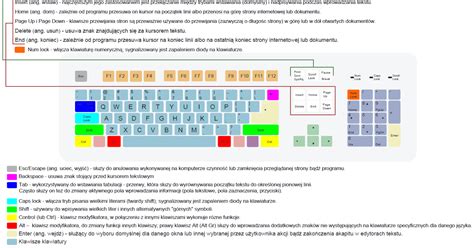
Pamiętaj, że powyższe kody z klawiatury numerycznej działają tylko przy włączonej klawiaturze numerycznej, a więc powinna się świecić lampka kontrolna z napisem „NumLock”, „Num” lub podobnym. Jeżeli jest wyłączona, najpierw musisz ją włączyć.
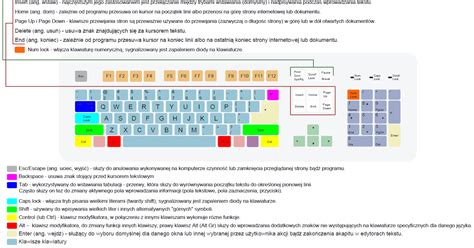
Podane metody wprowadzania znaków z użyciem klawisza Alt są specyficzne dla systemu Microsoft Windows. W innych systemach operacyjnych, takich jak Linux czy macOS, stosuje się odmienne kody lub standardowe narzędzia do wprowadzania znaków specjalnych.
Emulacja klawiatury numerycznej na laptopach
Jeżeli używasz laptopa (notebooka) bez klawiatury numerycznej, często można ją emulować wybierając Fn+F11 lub inny przycisk z narysowanym kalkulatorem, a jako cyfr używać klawiszy znajdujących się w kolejnych rzędach: 789, poniżej nich UIO (jako 456), jeszcze niżej JKL (jako 123) oraz klawisza M (jako cyfry 0) z jednocześnie wciśniętym klawiszem Fn. Niestety, nie wszystkie klawiatury laptopów posiadają tę opcję, wówczas za kilkadziesiąt złotych można dokupić klawiaturę numeryczną na USB.
Tablica Znaków (Character Map) w Windows
W systemie operacyjnym Windows udostępniona jest także „Tablica znaków”, która zawiera dostępne symbole. Można z niej skorzystać, gdy poszukujemy konkretnego znaku. Znajduje się ona w Menu Start → Akcesoria → Tablica znaków.
Zwróćmy uwagę także na fakt, że nie każda czcionka udostępnia takie same znaki specjalne.
Wstawianie symboli w programach biurowych (np. Microsoft Word)
W przypadku wstawiania znaków specjalnych w programie Word powinniśmy w tym celu odszukać następujące polecenie: Wstawianie → Symbole → Symbol → Więcej symboli. Po kliknięciu opcji Więcej symboli ukaże się okno "Symbol" z różnymi znakami do wyboru. Zaznaczamy znak, który chcemy umieścić w tekście, a następnie klikamy na przycisk "Wstaw", a później "Zamknij". Jak widzimy, wstawienie znaku specjalnego, gdy korzystamy z opcji "Symbol", zajmuje wiele czasu i jest bardzo niewygodne.
Dodatkowo warto wspomnieć, że każdemu symbolowi, jakiego najczęściej używamy, możemy przypisać własny skrót klawiaturowy w programie Word.
Wprowadzanie znaków specjalnych i emoji na urządzeniach mobilnych
Oprócz komputerów stacjonarnych i laptopów, często potrzebujemy wprowadzać znaki specjalne na urządzeniach mobilnych. Poniżej przedstawiono, gdzie znajdują się niektóre znaki na klawiaturach mobilnych smartfonów i tabletów, na przykładzie systemu iOS (iPhone/iPad). Być może podobnie jest na systemach Android.
Podstawowe znaki i symbole na klawiaturach mobilnych (iOS)
Na mobilnym smartfonie/tablecie (Apple iOS: iPhone/iPad) z klawiatury przejdź z widoku liter (ABC) do widoku cyfr i znaków specjalnych (123 w lewym dolnym rogu klawiatury).
- Klawisz „małpy” (ang. at sign) znajdziesz po przejściu do widoku cyfr i znaków specjalnych.
- Klawisz „and” czyli „etka” / „et” (ang. ampersand; spójnik „oraz” / „i”; koniunkcja) znajduje się najczęściej nad cyfrą 7 (siedem).
- Klawisz „kratki” (ang. hash, hashtag) znajduje się najczęściej nad cyfrą 3. Znajdziesz go po przejściu do widoku cyfr i znaków specjalnych, a następnie do widoku znaków specjalnych „#+=”.
- Klawisz procenta (%) znajduje się najczęściej nad cyfrą 5. Znajdziesz go po przejściu do widoku cyfr i znaków specjalnych, a następnie do widoku znaków specjalnych „#+=”.
- Klawisz dolara amerykańskiego ($) znajduje się najczęściej nad cyfrą 4.
Ponadto, na klawiaturach mobilnych często można uzyskać dodatkowe warianty znaków, stukając i przytrzymując dany klawisz.
Jak w iPhone zmienić klawiaturę?
Emoji - gdy znaki specjalne nie wystarczą (np. hydrant)
Aby wprowadzić graficzne symbole, takie jak hydrant (np. 🚏, 🚒), najczęściej korzysta się z dostępnych emoji. Emoji to piktogramy reprezentujące różnorodne obiekty, zjawiska i emocje, które są standardowo dostępne na klawiaturach urządzeń mobilnych oraz w wielu systemach operacyjnych i aplikacjach komputerowych. Można je znaleźć, przełączając się na klawiaturę emoji lub korzystając z wyszukiwarek emoji, takich jak Emojipedia (kompendium wiedzy o piktogramach, buźkach, ludzikach, symbolach-ikonach przyrody, jedzenia, sportu, podróży, flag itp.).

Dodatkowe użyteczne funkcje klawiatury
Twarda (niełamliwa) spacja
Twarda (niełamliwa) spacja pozwala uniknąć łamania (justowanego) tekstu i nieproporcjonalnych odstępów zwłaszcza między krótkimi wyrazami, np. za wyrazami: „i, w, z, nie, ale, oraz” i przed wyrazami „r., jr.” itp. Ponieważ jest to spacja, to na wydruku jej nie widać, ale w edytorach tekstu często jest to szary odstęp między znakami.
Uwagi dotyczące czcionek i oprogramowania
Pamiętaj, że nie wszystkie programy mogą poprawnie obsługiwać kody Alt, a nie każda czcionka udostępnia takie same znaki specjalne. Ważne jest, aby dopasować wybór metody i znaku do używanego oprogramowania i dostępnych czcionek.
tags: #jak #zrobic #na #klawiatiurze #hydrant