Animacje to doskonała metoda wyróżniania punktów, sterowania przepływem informacji oraz zwiększania atrakcyjności przeglądarki. Prezentacje z silnymi obrazami mogą mieć trwały wpływ na publiczność.
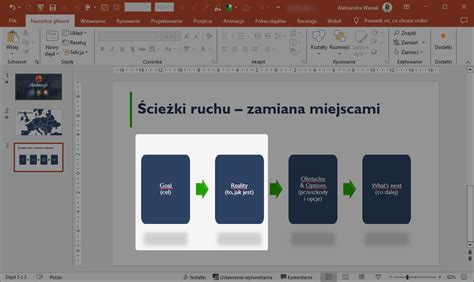
Czym są animacje w PowerPoint?
W programie PowerPoint animacje nie są takie same jak przejścia. Animacja dotyczy pojedynczego slajdu. Przejście to animacja odtwarzana podczas zmiany jednego slajdu na kolejny.
Podstawy dodawania animacji do elementów
Aby dodać animację do elementu prezentacji, należy wykonać kilka prostych kroków:
- Naciśnij slajd, który chcesz animować.
- Naciśnij obiekt, który chcesz animować, na przykład blok tekstu lub kształt.
- Wybierz efekt, który chcesz dodać; na przykład naciśnij pozycję przylot.
Pojawi się znacznik animacji numerowanej wskazujący obecność efektu. Możesz dodać wiele animacji do elementu, takich jak animacja wejścia i animacja wyjścia. Naciśnij pozycję opcje efektu, aby dostosować efekt animacji. W zależności od typu używanej animacji możesz wybrać kierunek i kolejność animacji.
Należy pamiętać, że aplikacja mobilna nie może wstawiać wszystkich efektów animacji, które obejmuje aplikacja klasyczna, ale może odtworzyć dowolny efekt animacji dodany przez dowolną aplikację PowerPoint. W tym momencie nie można dodawać efektów dźwiękowych ani ścieżek ruchu do animacji w PowerPoint na urządzeniach przenośnych.
Tworzenie dynamicznych prezentacji z motywem ognia
Wykorzystanie animacji lub obrazów, które rezonują z tematem, to jeden z wyjątkowych sposobów prezentowania. Animacje z motywem ognia mogą znacząco wzbogacić prezentację, szczególnie gdy temat jest związany z bezpieczeństwem, chemią, czy ewaluacją.
Klasa 5 - Power Point - Krótka historia - Sterowanie animacją
Gotowe szablony animacji ognia
Istnieją szablony PowerPoint, które oferują gotowe animacje płomieni. Przykładem jest Animated PowerPoint Template, który zawiera animację płonącego ognia. Animacja ta jest wyświetlana na różnych przykładowych slajdach tego szablonu, z których wszystkie są możliwe do dostosowania. Szablony te można wykorzystać do tworzenia prezentacji na wiele tematów, od prognoz pogody, przez kwartalne oceny, analizę SWOT, po samouczki z chemii, zapobieganie pożarom, czy bezpieczeństwo w miejscu pracy.
Kolejnym przykładem jest Rolling Flames PowerPoint Template, wielofunkcyjny szablon prezentacji z animacjami i klipartami o tematyce płomieni. Przykładowe slajdy są dostarczane z różnorodnymi układami prezentacji. Szablon Flames PowerPoint można łatwo dostosować, aby w ciągu kilku minut tworzyć animowane slajdy. Szablon ten jest dostępny dla programów Microsoft PowerPoint i Keynote. Zapewnia również układy z grafikami SmartArt i wykresami, które mogą być przydatne w tworzeniu prezentacji związanych z wydajnością biznesową i danymi statystycznymi.
Podane przykładowe slajdy są dość ogólne i można je łatwo dostosować do dowolnego tematu, modyfikując ich wygląd za pomocą podstawowych funkcji PowerPoint. Możesz wybierać i kopiować wymagane kliparty między slajdami, a nawet edytować istniejące elementy klipartów, aby dopasować kolory i obrazy dodane do slajdów.
Animację „Flames” można również pobrać z witryny Presenter Media.
Wykorzystanie klipartów o tematyce ognia
Możesz także użyć statycznych klipartów o tematyce ognia, aby wzbogacić swoje prezentacje animacją płomieni. Kliparty te są dostępne w formatach PNG i JPG w różnych rozdzielczościach.
Własna animacja ognia w tle
Alternatywnie, możesz również stworzyć własną animację ognia w PowerPoint, na przykład dodając tekst do slajdu i czyniąc tekst przezroczystym, a następnie wstawiając w tle animację wideo ognia.
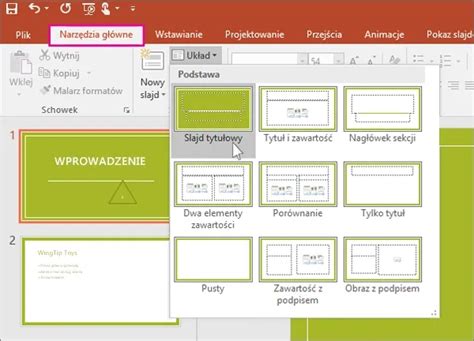
Animowanie schematów SmartArt i tekstu
Zarówno poszczególne elementy schematu, jak i nawet poszczególne wiersze tekstu, mogą pojawiać się jeden po drugim, wraz z każdym kliknięciem myszy wykonanym przez prezentera.
- Zaznaczamy grafikę SmartArt i klikamy na zakładkę Animacje.
- Rozwijamy listę dostępnych sposobów animacji i wybieramy na przykład Kolejno.
Gdybyśmy chcieli, aby kolejne wiersze tekstu pojawiały się stopniowo po zaznaczeniu pola tekstowego, także klikamy na Animacje i z listy wybieramy na przykład Akapitami poziomu pierwszego.
Przejścia między slajdami
Prezentację mogą ożywić także efekty przejść pomiędzy slajdami. Aby je dodać do naszych slajdów, wybieramy jeden z efektów z listy znajdującej się na zakładce Animacje. Po kliknięciu na skierowaną w dół strzałkę z prawej strony listy zobaczymy więcej opcji. Następnie klikamy na przycisk Zastosuj do wszystkich, aby to samo przejście użyte zostało pomiędzy każdym slajdem w prezentacji.